







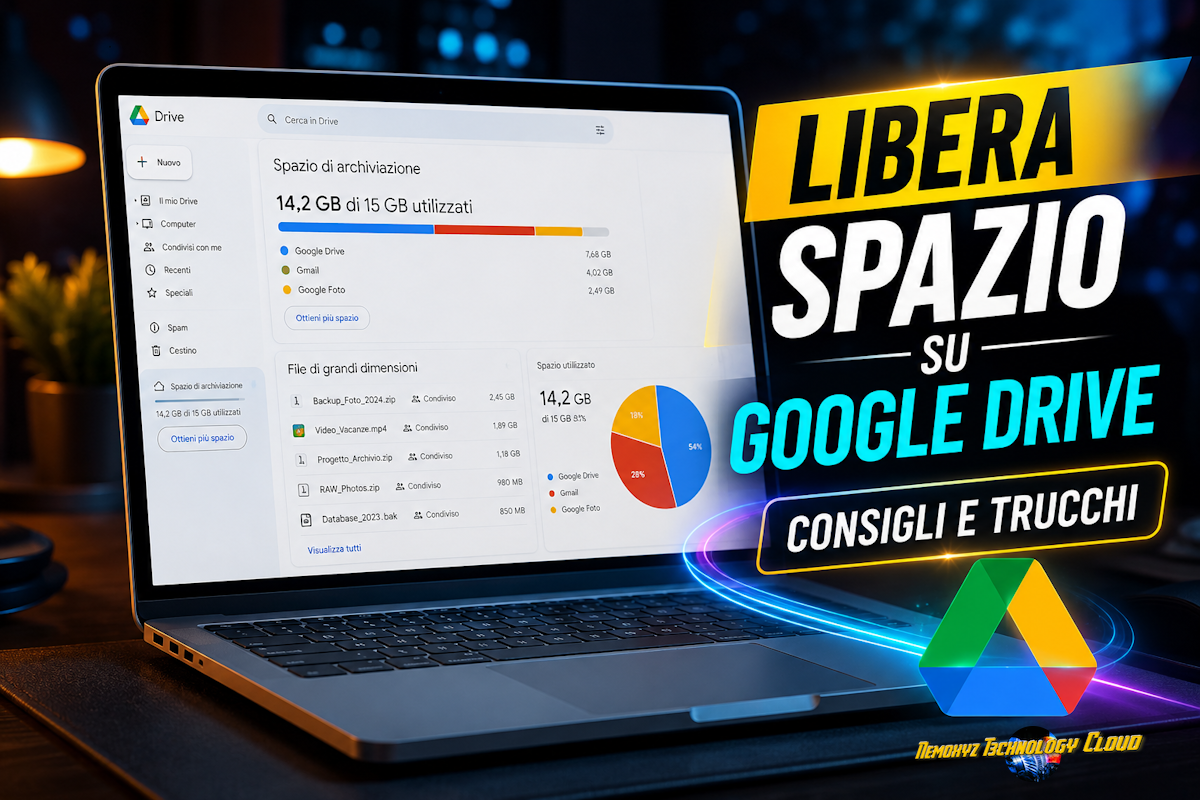

Quando lo spazio disponibile su Google Drive si avvicina al limite massimo, la reazione più comune è quella di sottoscrivere un piano a pagamento di Google One. Prima di procedere con l’acquisto, però, conviene verificare con attenzione quali elementi stanno consumando lo spazio gratuito offerto da Google. Spesso vecchie email con allegati pesanti, backup di smartphone ormai inutilizzati, applicazioni di terze parti, file obsoleti o multimediali, possono riempire rapidamente i 15 GB messi a disposizione.
Google Drive condivide lo spazio con altri servizi
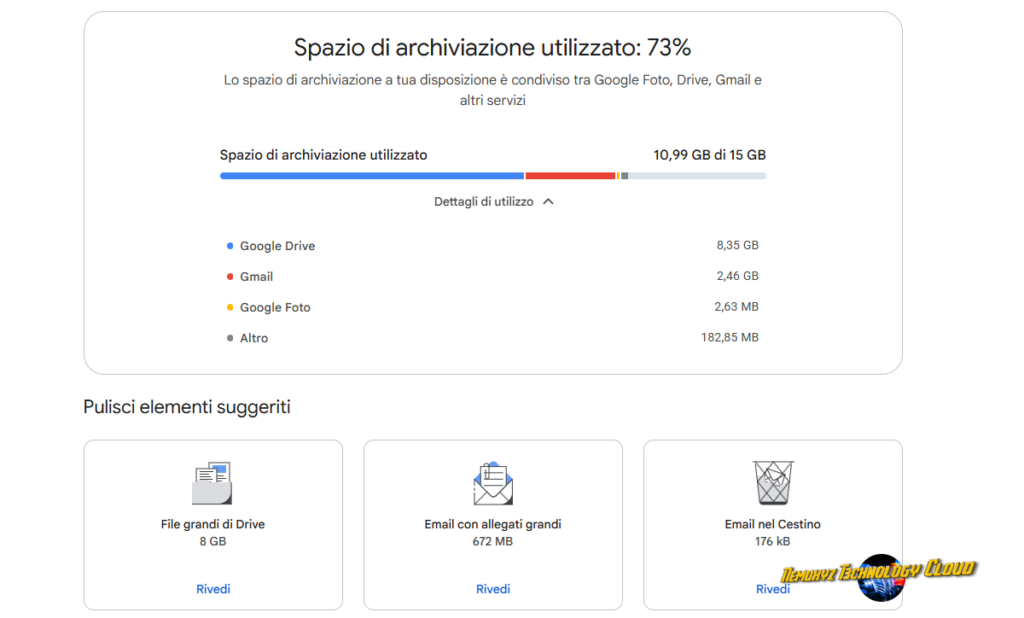
Un dettaglio fondamentale da tenere presente è che i 15 GB gratuiti non sono utilizzati solo per Google Drive, ma vengono condivisi anche con Gmail e Google Foto. Inoltre, i backup di dispositivi Android, insieme ai dati di app come WhatsApp, occupano quota importante di questo spazio. Diversamente, i file condivisi da altri utenti non gravano sul nostro spazio, bensì su quello di chi li possiede.

Come individuare i file più “pesanti” e inutili
Per iniziare a liberare spazio, accedi al tuo Google Drive e clicca su “Spazio di archiviazione”. Si aprirà una lista di file ordinati in base alla dimensione, dal più grande al più piccolo. Il grafico a colori indica quali servizi consumano più spazio. È possibile applicare filtri per tipo di file, data di modifica o origine del file per affinare la ricerca.
Se clicchi su “Libera spazio” verrai indirizzato a una schermata che mostra dettagliatamente gli allegati pesanti di Gmail, email nel cestino e spam, file sopra i 5 MB, documenti di grandi dimensioni e backup di app di terze parti. Da qui puoi iniziare a cancellare in modo selettivo ed efficiente.
Pulizia analitica tramite Gmail e Google Foto
Per risultati più precisi, si consiglia di intervenire direttamente dalle app Gmail e Google Foto, dove si possono gestire ed eliminare singoli elementi con maggiore dettaglio, come foto duplicate o email con allegati inutili, evitando cancellazioni accidentali di file importanti.
Gestioni dei backup e spazio occupato da WhatsApp
Google Drive tiene sincronizzati i backup dei dispositivi Android e di app come WhatsApp. Per verificare questi file, clicca su “Backup” nell’angolo superiore destro di Drive e scegli “Gestisci in Google One”. Qui ti sarà mostrato ogni dispositivo associato, la data dell’ultimo backup e lo spazio occupato. Puoi eliminare interi backup per liberare spazio subito, ricordando però che questo comporta la perdita dei dati salvati nel cloud e che i backup non sono accessibili file per file a causa della crittografia e formato proprietario (ad esempio in WhatsApp).
Un ottimo suggerimento è eliminare direttamente da smartphone file multimediali superflui nelle chat WhatsApp, poi aggiornare il backup per ripulirlo efficacemente.
Non dimenticare di svuotare il cestino
Spesso chi elimina file dimentica che questi rimangono nel cestino occupando spazio. Per rendere effettiva la liberazione, elimina definitivamente i contenuti nel cestino di Google Drive. Così recupererai subito lo spazio ed eviterai i fastidiosi messaggi che invitano all’abbonamento per espandere la capacità.


